
Carrito de compras




Tutorial del diseñador online Toleshop
Cómo personalizar ropa con el Diseñador Online de Toleshop
Aprende paso a paso a elegir tu prenda, seleccionar talla y color, añadir textos, subir imágenes, trabajar distintas zonas de impresión y preparar correctamente tu pedido.
Elige tu prenda Añade texto Sube imágenes Prepara tu carrito


Diseña tu prenda directamente online
TUTORIAL EN VÍDEO
¿Prefieres verlo paso a paso?
Reproduce el vídeo y sigue todo el proceso del diseñador online antes de comenzar el tutorial detallado.
Personalizar una prenda paso a paso
El diseñador online de Toleshop está pensado para que puedas crear camisetas, sudaderas y otras prendas personalizadas de forma visual e intuitiva, viendo cómo quedará el diseño antes de realizar la compra.
Tutorial completo
Sigue el recorrido real desde la ficha del producto hasta la preparación de las variantes para el carrito.
1
Elige la prenda que quieres personalizar
Accede a la categoría que te interese, por ejemplo Sudaderas, y selecciona el modelo que prefieras. Dentro de la ficha del producto podrás elegir primero el color y la talla.
Cuando tengas estas opciones seleccionadas, pulsa Personalizar para acceder al diseñador online. El área de impresión ya estará configurada para ese producto.
Ver ejemplo de producto2
Accede al diseñador online
Al pulsar el botón Personalizar se abrirá el diseñador de Toleshop. Desde esta pantalla podrás comenzar a trabajar directamente sobre la prenda seleccionada.
Según el producto, podrás cambiar entre distintas zonas de personalización, como delantero, espalda o mangas, y trabajar cada una de forma independiente.
3
Añade un texto a tu diseño
Dentro del diseñador puedes crear una composición utilizando texto, imágenes o una combinación de ambos. Por ejemplo, puedes colocar texto en la parte frontal y una imagen en la espalda, o hacerlo al revés.
Para comenzar, selecciona la zona frontal y utiliza la herramienta de texto. Podrás añadir tantas líneas como necesites y editarlas posteriormente.

4
Modifica el estilo del texto
Una vez añadido el texto puedes adaptar su aspecto desde las herramientas del editor: apariencia, color, tipografía, alineación, contorno y opciones avanzadas.
 Apariencia
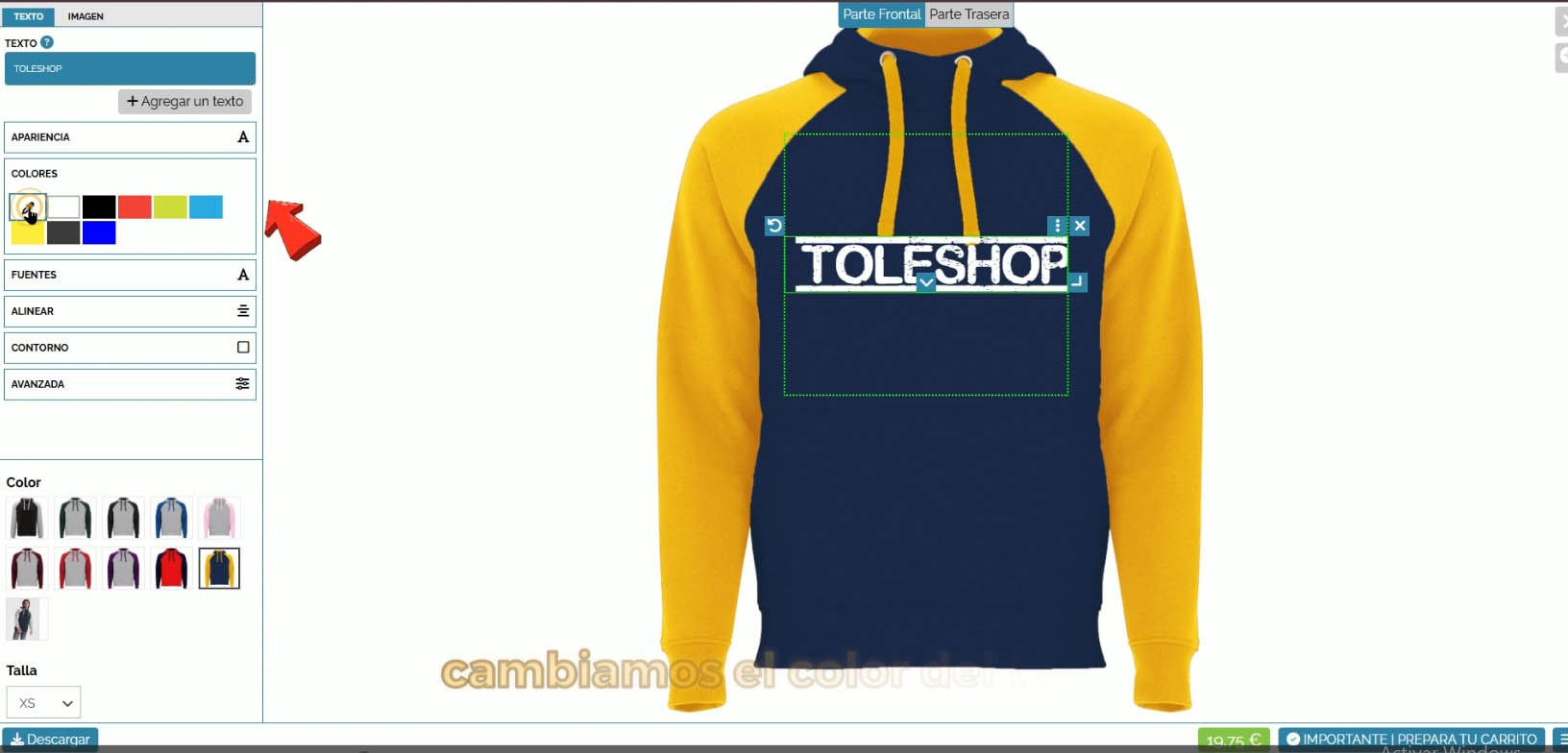 Colores
 Fuentes
 Alineación
 Contorno
 Avanzada
5
Ajusta la posición del texto
Pulsa sobre el texto para moverlo dentro del área de impresión, cambiar su tamaño y colocarlo en la posición que prefieras. También puedes centrarlo horizontal o verticalmente para equilibrar la composición.
Si necesitas varias líneas o bloques de texto, repite el proceso hasta completar el diseño.


6
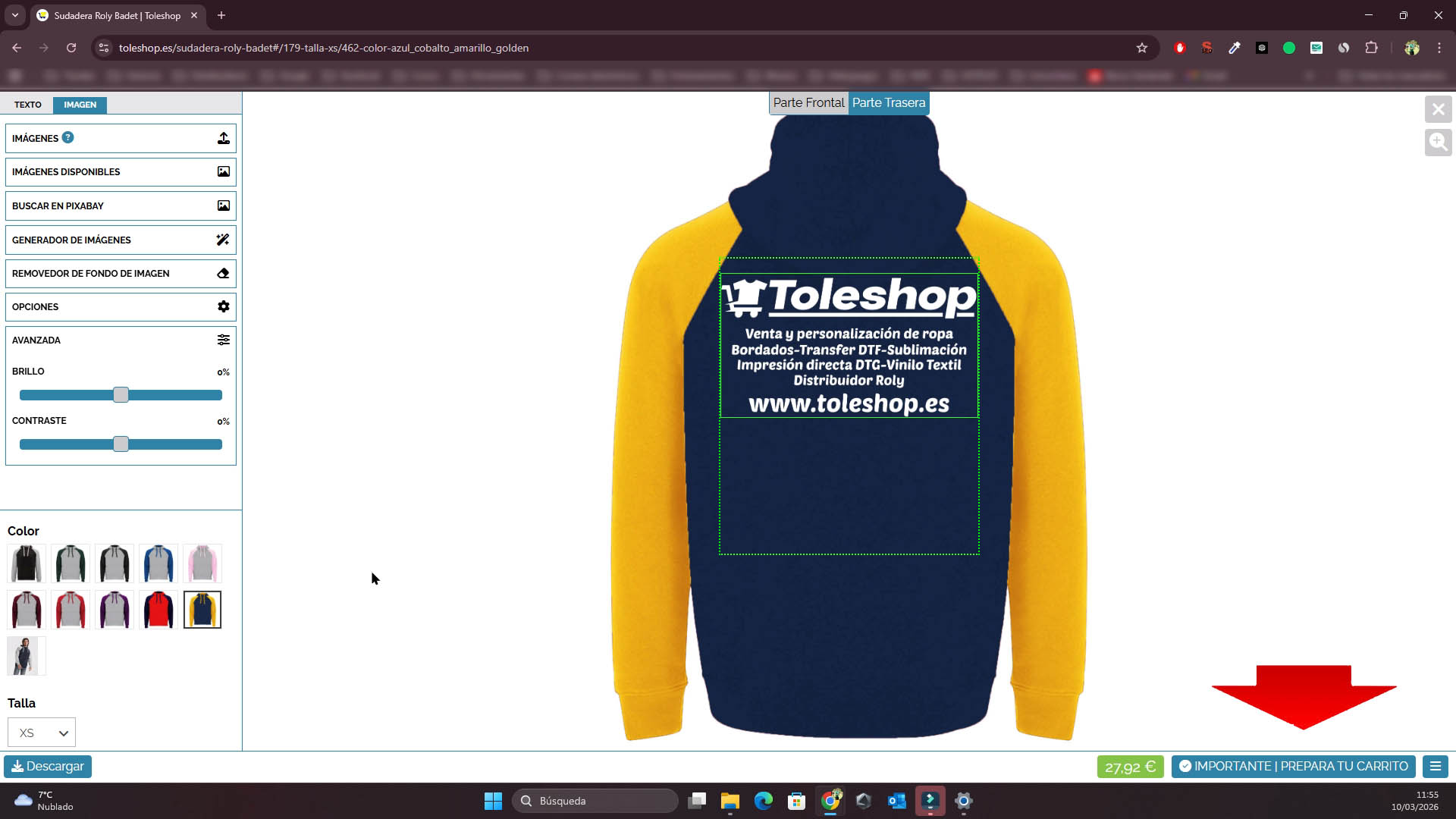
Añade imágenes a tu diseño
En la pestaña Imagen puedes utilizar archivos que ya hayas subido o incorporar uno nuevo desde ordenador, móvil o tablet. Una vez cargado, podrás moverlo y redimensionarlo dentro del área permitida.
También puedes utilizar la biblioteca de imágenes disponibles, buscar recursos en Pixabay y aplicar herramientas como eliminación de fondo, filtros, brillo o contraste.
Consejo: siempre que sea posible, sube el diseño en PNG con fondo transparente para conseguir un resultado más limpio.


7
Combina diseño frontal y trasero
Puedes trabajar cada zona de la prenda por separado. Por ejemplo, añadir texto en el frontal y una imagen en la parte trasera, o crear distintas composiciones en delantero, espalda y mangas.
Esta posibilidad permite preparar diseños más completos sin salir del mismo personalizador.

8
Prepara tu carrito
Cuando hayas terminado el diseño, pulsa Prepara tu carrito. Desde esta fase podrás organizar el pedido y añadir unidades del mismo diseño en distintas tallas y colores.
Es especialmente práctico para grupos, equipos, empresas, eventos o promociones.
9
Añade las variantes seleccionadas al carrito
Selecciona las tallas, colores y cantidades que necesites y pulsa Agregar variantes seleccionadas al carrito.
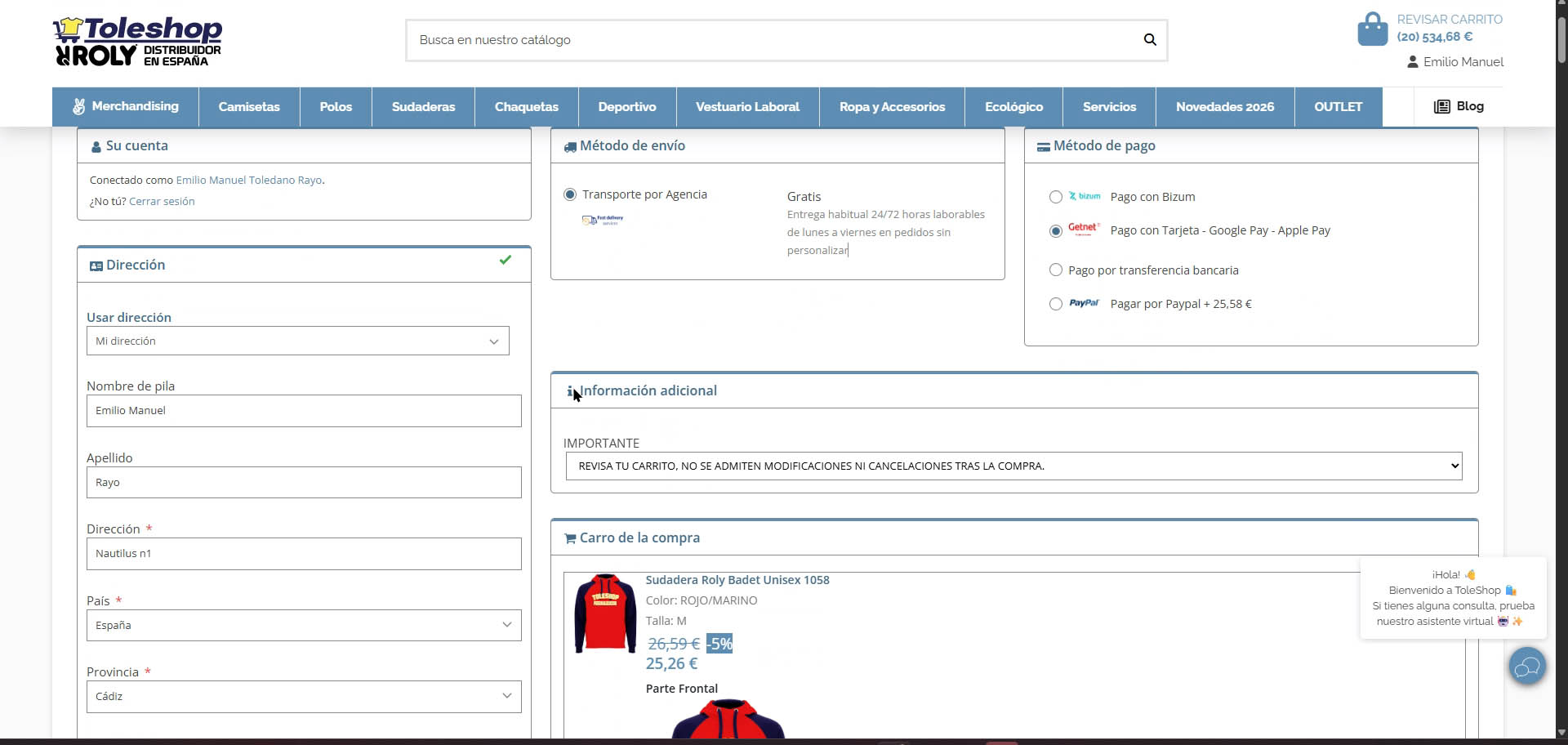
Desde el carrito podrás revisar el pedido y continuar con la tramitación habitual de la compra.

Un mismo diseño, varias tallas y colores
La preparación de variantes te permite gestionar de forma más cómoda pedidos con varias combinaciones siempre que compartan el mismo diseño.
Ejemplo: cómo personalizar una camiseta
El proceso es muy similar al de una sudadera, pero este ejemplo muestra cómo trabajar frontal, mangas, espalda y variantes del pedido.
1
Elige el modelo

Selecciona el modelo, el color y la talla que quieres utilizar como base para comenzar el diseño.
2
Pulsa Personalizar
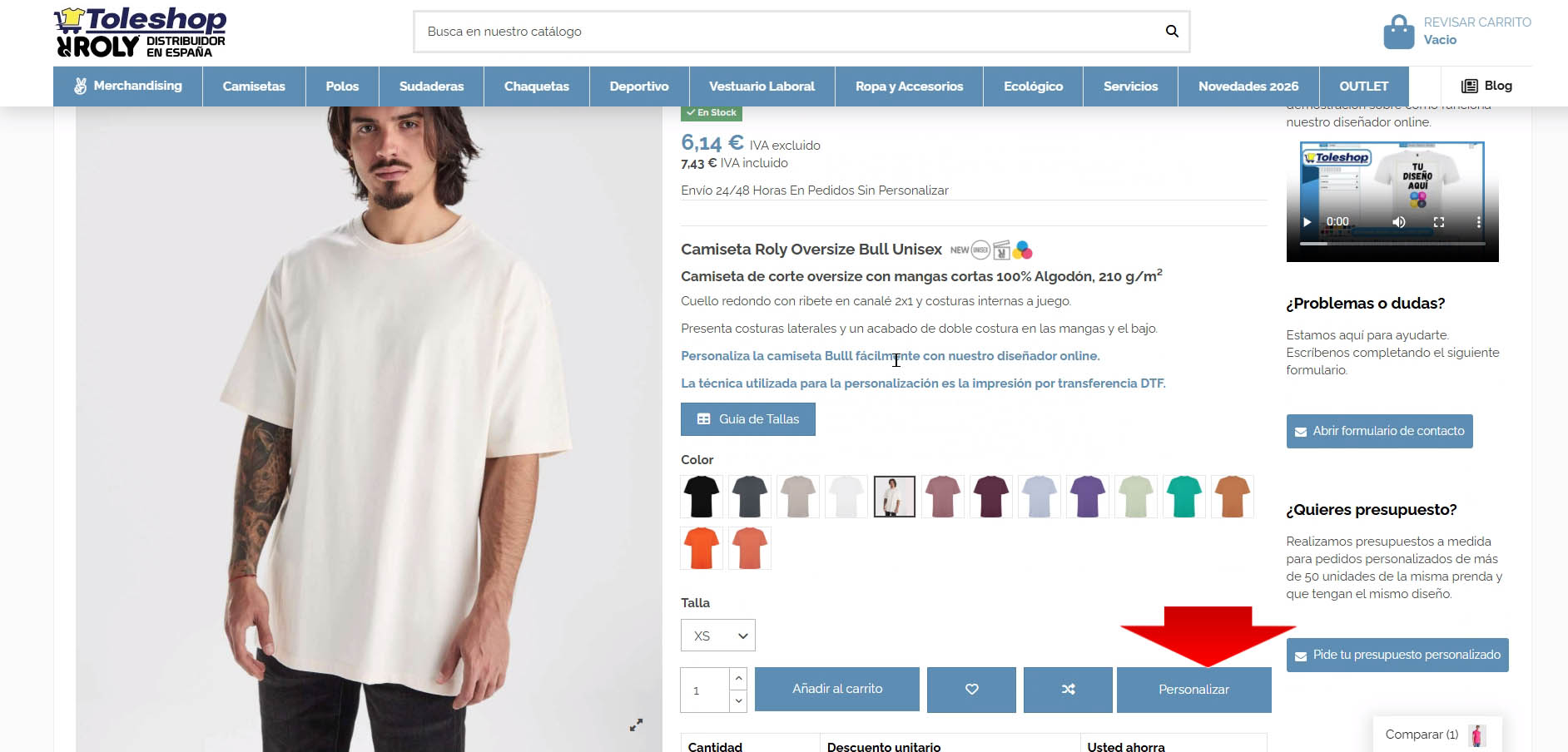
El diseñador mostrará las distintas zonas disponibles y el área de impresión configurada para ese modelo.
3
Diseña el frontal con texto
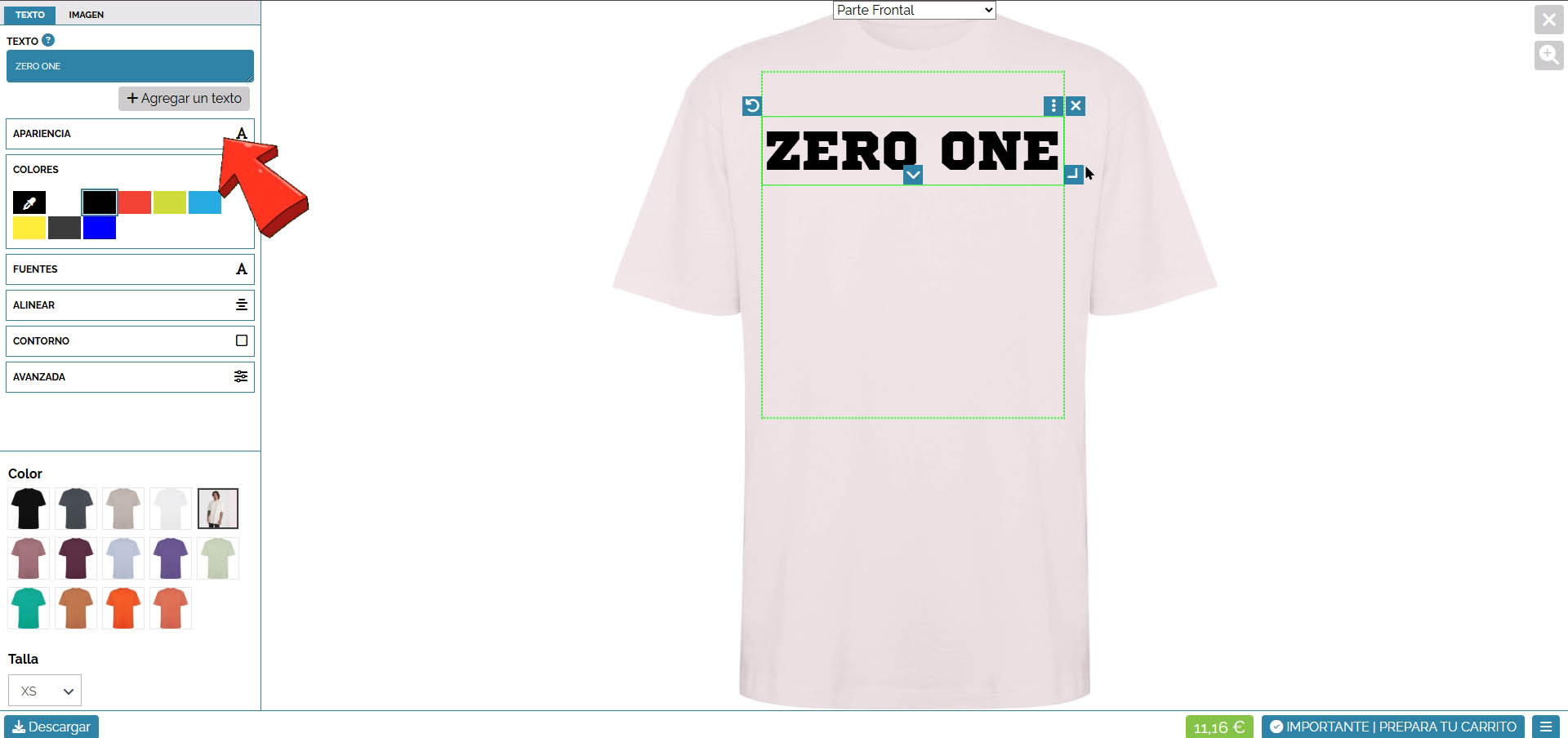
Añade el texto y personaliza fuente, color, tamaño y posición hasta conseguir la composición que buscas.
4
Personaliza las mangas
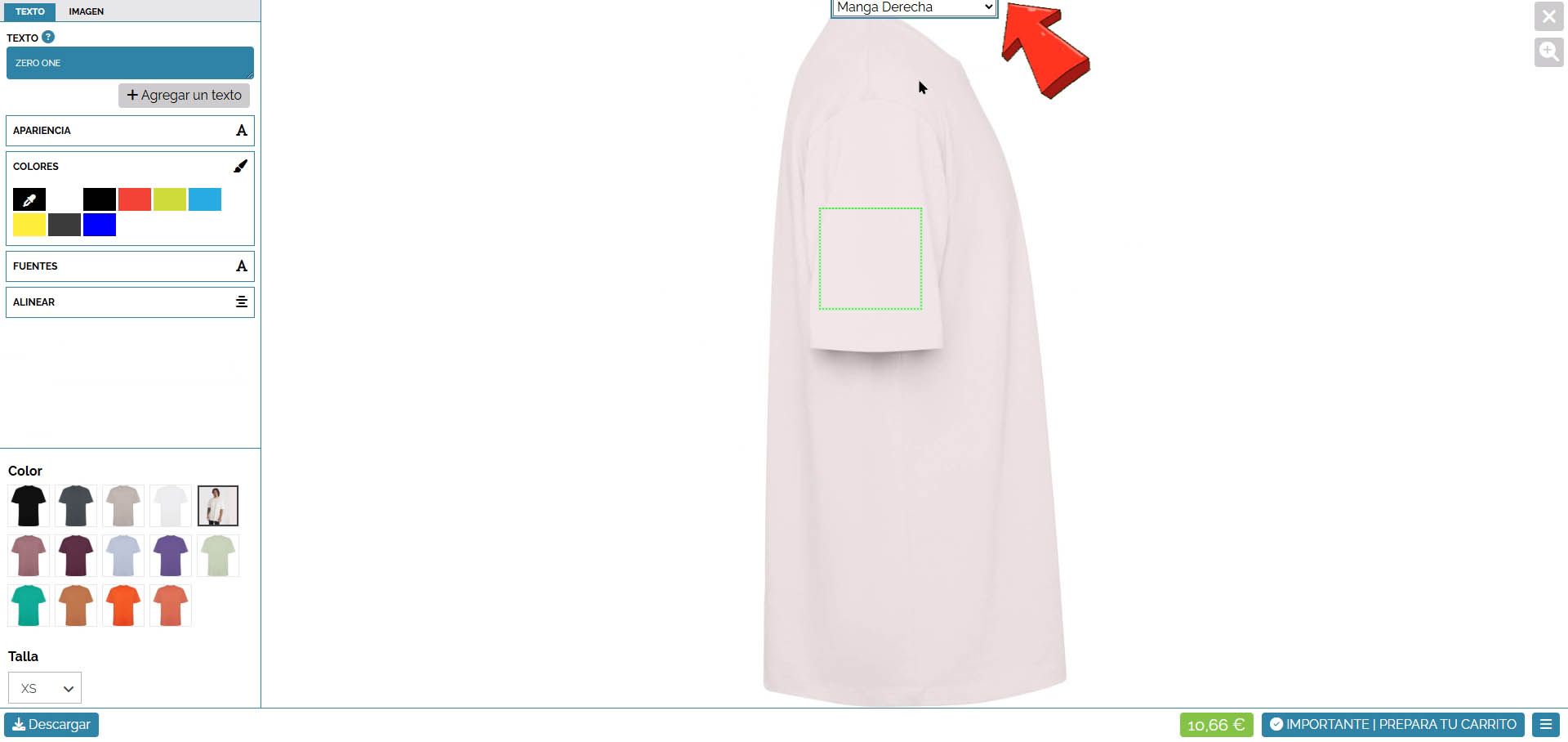
Cambia de zona y añade texto o imágenes en las mangas cuando el modelo disponga de esa opción.
5
Añade una imagen en la espalda
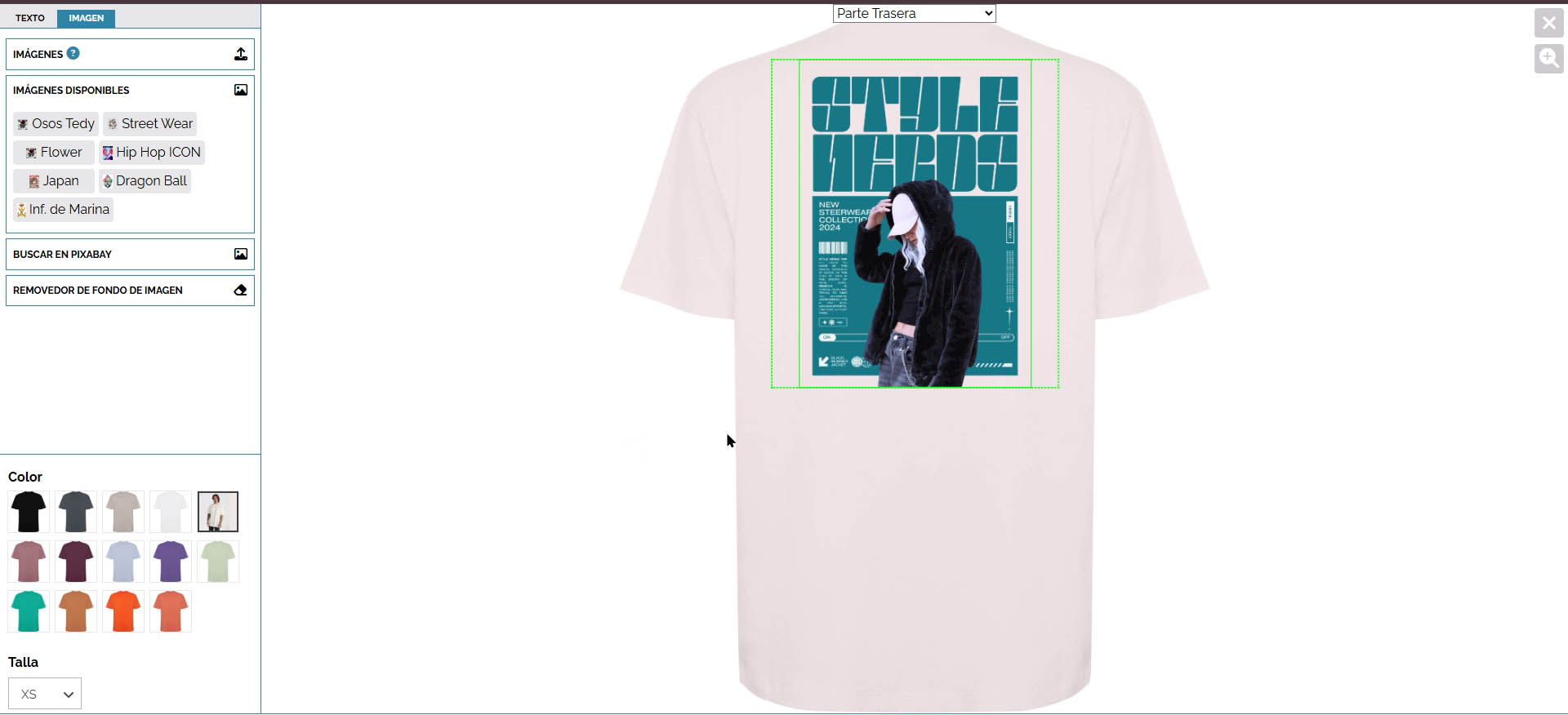
Sube una imagen, utiliza una ya guardada o elige un recurso disponible y ajusta su tamaño y posición.
6
Prepara tu carrito
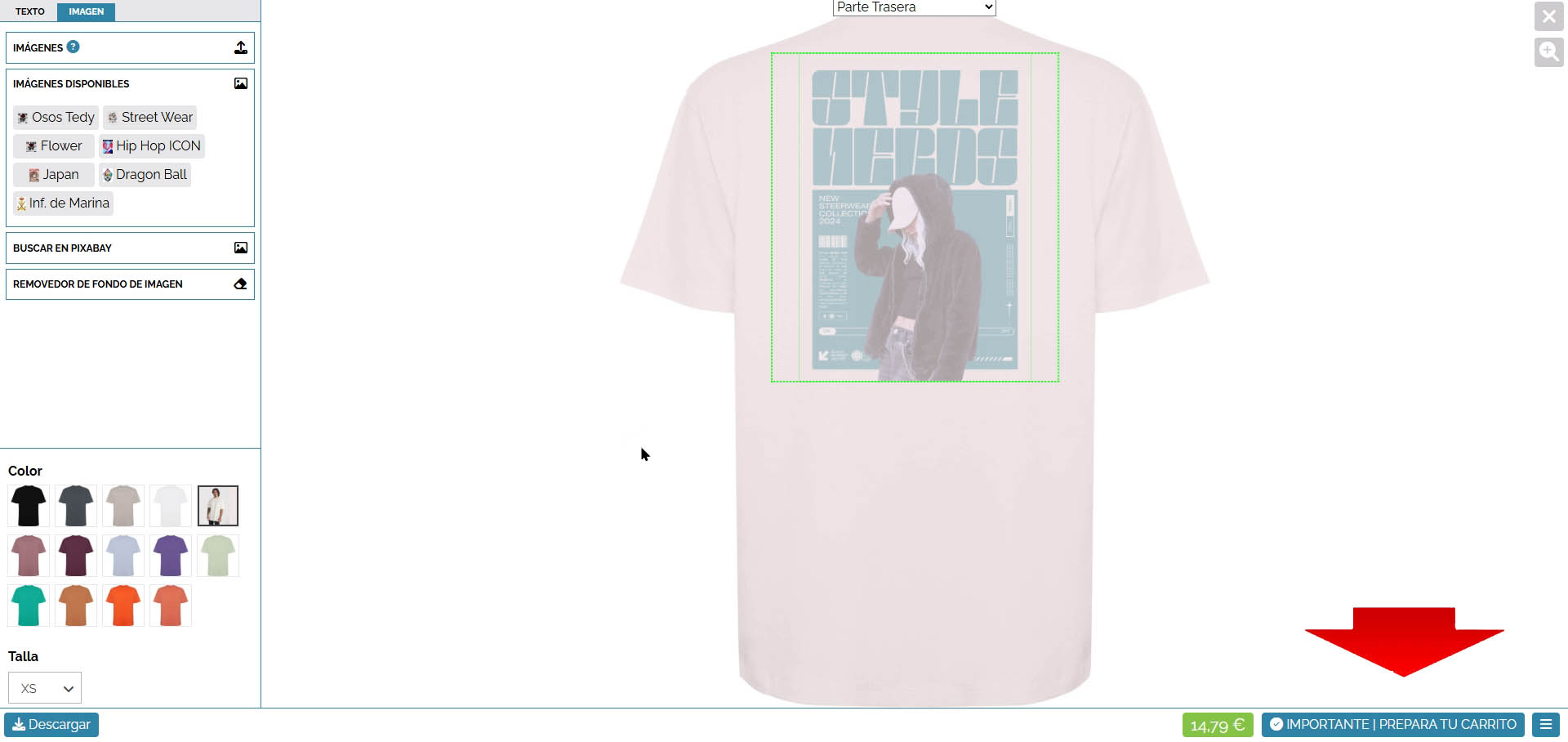
Revisa las distintas zonas personalizadas y pasa a la fase de preparación de tallas, colores y cantidades.
7
Añade variantes
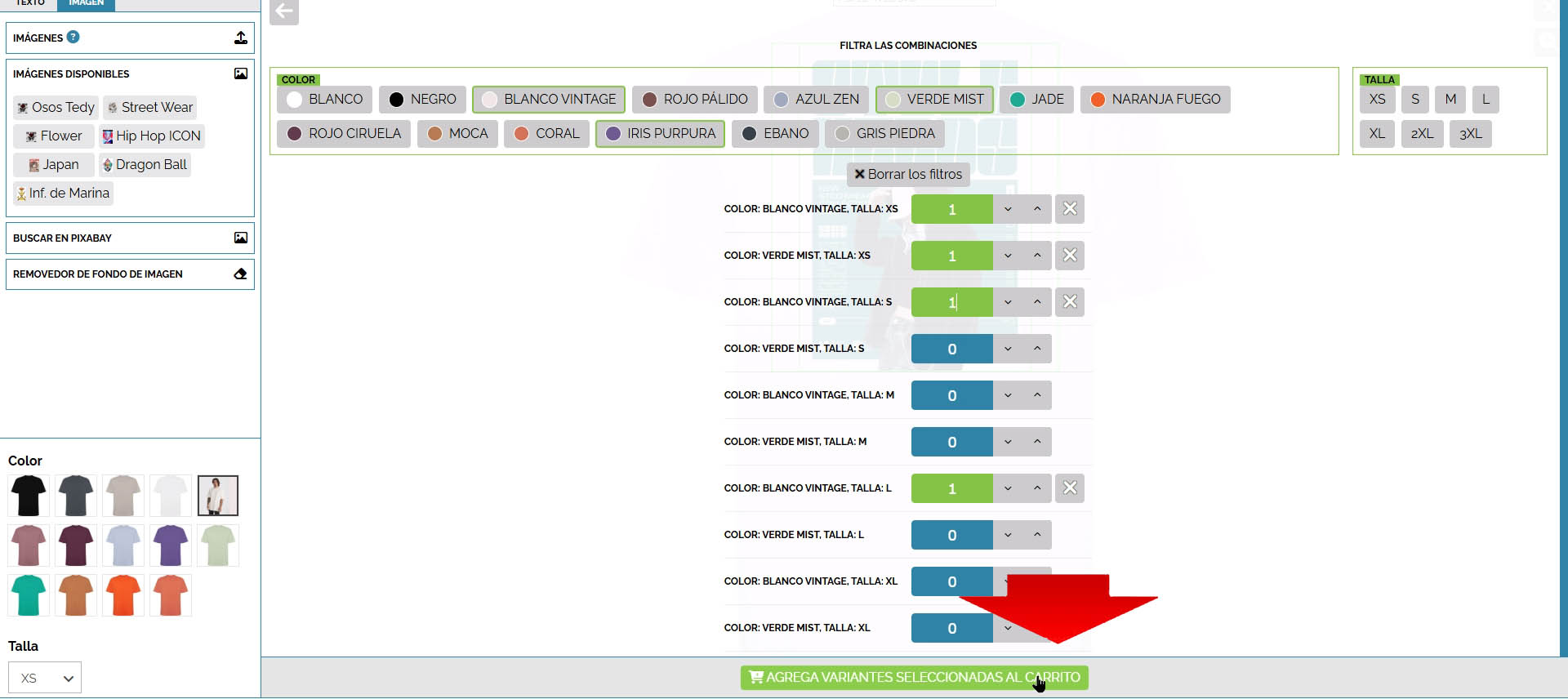
Combina distintas tallas y colores manteniendo el mismo diseño y añade las variantes seleccionadas al carrito.
8
Finaliza el pedido
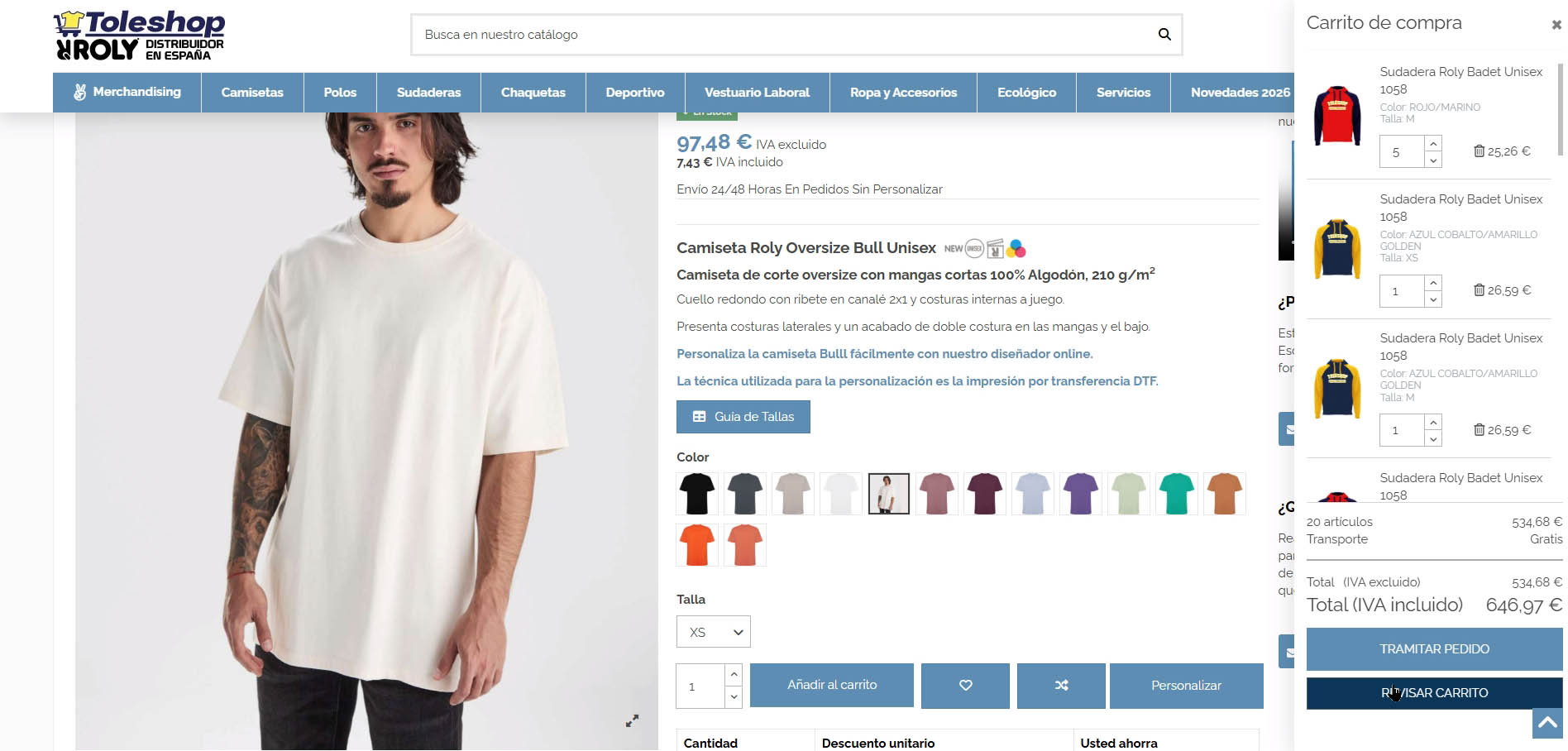
Comprueba cantidades, tallas y colores y continúa con el proceso habitual de compra online.
Ejemplos prácticos
Algunas formas de aplicar el diseñador online según el tipo de prenda o uso.
Combina texto e imagen en frontal y espalda o sube un diseño completo realizado previamente. Para un mejor resultado, utiliza archivos PNG transparentes y con buena resolución.
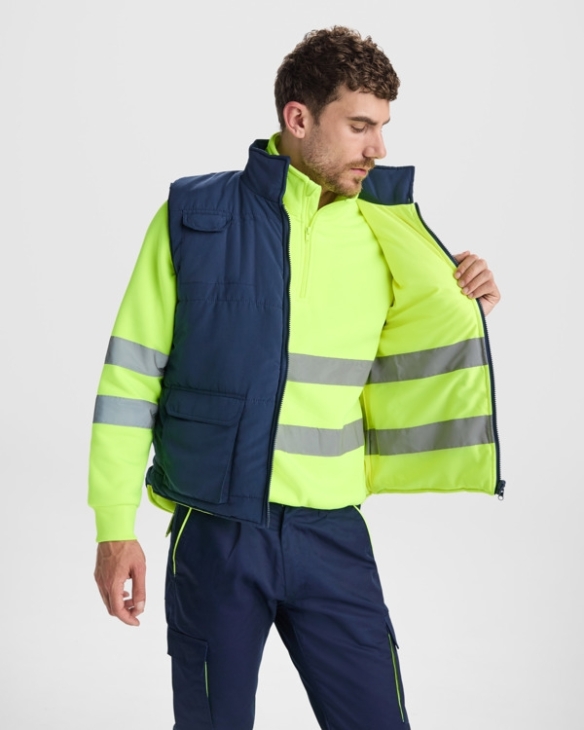
Utiliza el logotipo de la empresa para personalizar pecho, mangas o espalda y añade mensajes corporativos cuando lo necesites.
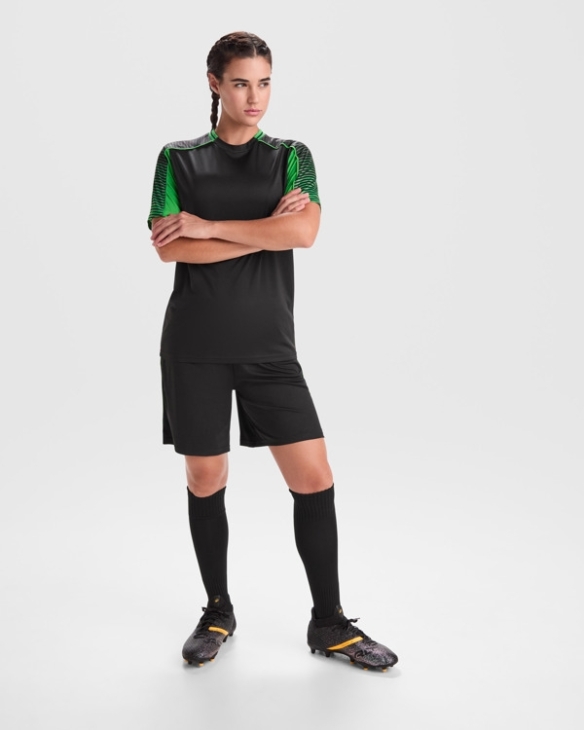
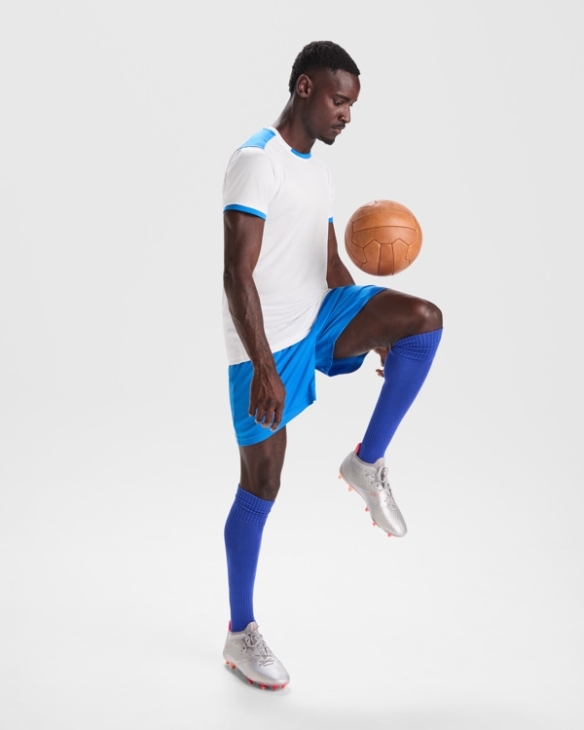
Personaliza equipaciones y ropa deportiva con escudos, nombres, números o el nombre del centro. Ver ropa deportiva.
Empieza a crear tu prenda personalizada
Elige el producto, abre el diseñador, combina textos e imágenes y prepara las tallas y colores que necesites antes de añadir el pedido al carrito.


Comentarios (0)